Showing posts with label cara. Show all posts
Showing posts with label cara. Show all posts
Cara Upload Gambar Di Flickr
.
Wednesday, February 19, 2014
0
comments
Apa itu Flickr ? Flickr adalah layanan hosting tempat menyimpan gambar milik yahoo yang memiliki banyak sekali pengguna Di seluruh dunia .
Mungkin Para blogger ingin menyimpan gambar/foto-fotonya untuk keperluan blogging ,misalnya saja untuk membuat favicon atau sekedar ingin memajang foto.hehehe . dalam postingan kali ini saya akan mmbahas bagaimana cara upload gambar di Flickr.com Mulai dari Pendaftaran sampe naro gambar yang diupload ke dalam blog .
Langsung ajah iia kita Praktek .hehehehe
Ikuti lankah-langkah berikut untuk upload gambar di flickr :
1.Klik www.flickr.com. Lalu klik Create yout account .
2.Silakan sig in dengan email yahoo anda . klo misalnya anda belum memiliki email di yahoo . silakan klik SIG UP yang ada di bawah .
3.Isikan Nama untuk akun Flickr anda Pada Form "Choose your new Flickr screen name" Lalu Klik "Create A New Account"
4.Setelah itu klik "Upload your first photos" Setelah itu klik lagi "Choose Photos and videos" Kemudian pilih gambar yang ingin anda upload .
5.Setelah anda memilih File gambar yang akan di upload Centang pada chex Box "Public" Lalu Klik "Upload Photos and Videos". Tunggu beberapa saat sampai file ter-upload .
6.Setelah file Ter-upload Klik "add a description" jika anda tidak membutuhkan Description Langsung saja klik "save" yang ada di bawah .
7.Jika anda ingin menaruhnya diblog silakan klik gambar yang telah anda upload Lalu klik "all size" Dan copy paste semua kode HTMl yang muncul ke blog anda . atau jika anda ingin menggunakanya untuk favicon silakan copy paste link yang ada di bawah kode HTML Tersebut.
Selesai............
Sumber : http://klinik-it.blogspot.com/2010/01/cara-upload-gambar-di-flickr.html
Mungkin Para blogger ingin menyimpan gambar/foto-fotonya untuk keperluan blogging ,misalnya saja untuk membuat favicon atau sekedar ingin memajang foto.hehehe . dalam postingan kali ini saya akan mmbahas bagaimana cara upload gambar di Flickr.com Mulai dari Pendaftaran sampe naro gambar yang diupload ke dalam blog .
Langsung ajah iia kita Praktek .hehehehe
Ikuti lankah-langkah berikut untuk upload gambar di flickr :
1.Klik www.flickr.com. Lalu klik Create yout account .
2.Silakan sig in dengan email yahoo anda . klo misalnya anda belum memiliki email di yahoo . silakan klik SIG UP yang ada di bawah .
3.Isikan Nama untuk akun Flickr anda Pada Form "Choose your new Flickr screen name" Lalu Klik "Create A New Account"
4.Setelah itu klik "Upload your first photos" Setelah itu klik lagi "Choose Photos and videos" Kemudian pilih gambar yang ingin anda upload .
5.Setelah anda memilih File gambar yang akan di upload Centang pada chex Box "Public" Lalu Klik "Upload Photos and Videos". Tunggu beberapa saat sampai file ter-upload .
6.Setelah file Ter-upload Klik "add a description" jika anda tidak membutuhkan Description Langsung saja klik "save" yang ada di bawah .
7.Jika anda ingin menaruhnya diblog silakan klik gambar yang telah anda upload Lalu klik "all size" Dan copy paste semua kode HTMl yang muncul ke blog anda . atau jika anda ingin menggunakanya untuk favicon silakan copy paste link yang ada di bawah kode HTML Tersebut.
Selesai............
Sumber : http://klinik-it.blogspot.com/2010/01/cara-upload-gambar-di-flickr.html


Cara MEMAKAI BLUSH ON Sesuai Bentuk Wajah
.
Tuesday, January 21, 2014
0
comments

Alat yang berfungsi sebagai pemerah pipi ini juga bisa menutupi kekurangan pada wajah lho. Seperti 4 tip di bawah ini:
Bentuk Wajah Oval
Sapukan blush on secara memutar di bagian tengah pipi dan kemudian ke arah atas menuju bagian pelipis mata. Bentuk wajah ini biasanya tidak memerlukan countouring sama sekali. Untuk acara malam hari, kamu bisa menambahkan sedikit blush on pada bagian tulang hidung untuk menambahkan warna.
Bentuk Wajah Bulat
Pemakaian blush on untuk wajah bulat sebaiknya dimulai pada bagian bawah pipi dengan cara menyapukan blush on dari atas ke bawah. Definisikan wajah dengan memakai blush on dengan sudut 45 derajat – ikuti bentuk tulang pipi.
Bentuk Wajah Kotak
Untuk menyamarkan bentuk rahang, pakailah blush on dengan cara memutar dan fokus pada bulatan pipi. Jika ingin membulatkan sudut rahang, sapu blush on dengan ringan dari dagu ke bagian bawah telinga. Pastikan untuk tidak terlalu dekat dengan hidung, jika tidak, warna ekstra tersebut akan menarik perhatian pada area bulatan pipi.
Bentuk Wajah Panjang
Untuk menyeimbangkan panjangnya wajah, sapukan blush on pada bagian atas atau sekitar area tulang pipi, secara horisontal (ke kanan dan ke kiri merata) untuk menciptakan ilusi wajah lebih lebar. Lalu, tambahkan shading di area dagu dengan pilihan warna blush on yang lebih gelap dari warna pipi.
demikian tips Cara MEMAKAI BLUSH - ON Sesuai Bentuk Wajah
semoga bermanfaat...
semoga bermanfaat...
7 Cara Paling Ampuh Turunkan Kolesterol
.
Saturday, December 14, 2013
0
comments
Banyak orang kini menderita kadar kolesterol yang sangat tinggi. Masalah kesehatan ini dapat diobati dengan mengubah gaya hidup dan pola makan, bahkan kebiasaan buruk seperti minum alkohol dan merokok dapat mempengaruhi kadar kolesterol dalam tubuh. Oleh karena itu, sangat penting untuk mengendalikan kadar kolesterol.

Berikut ini adalah tujuh cara paling ampuh untuk turunkan kolesterol, seperti yang dilansir dari Boldsky.
1. Hindari makanan olahan
Makanan tinggi lemak trans umumnya ditemukan dalam makanan olahan. Lemak trans dapat meningkatkan kadar kolesterol dalam tubuh.
2. Makan jeruk
Buah jeruk mengandung pektin yang dapat menyerap kolesterol dalam perut dan mengeluarkan racun dari tubuh.
3. Menurunkan berat badan
Salah satu cara untuk menurunkan kolesterol adalah dengan menurunkan berat badan. Obesitas adalah salah satu alasan di balik tingginya kadar kolesterol dalam tubuh. Berat badan berlebih dapat meningkatkan tekanan darah, kolesterol jahat dan menurunkan kolesterol baik dalam tubuh.
4. Olahraga
Olahraga setiap hari dapat mengurangi kolesterol jahat, trigliserida dan tekanan darah. Ini juga menjadi salah satu cara terbaik untuk menjaga jantung tetap sehat dan menurunkan berat badan.
5. Makan makanan rendah kalori
Ada beberapa makanan yang dapat menurunkan kadar kolesterol dalam darah, misalnya, beras merah, ikan sarden, pistachio, gandum, apel dan lain-lain.
6. Minum teh hijau
Ini adalah salah satu cara alami untuk mengurangi kadar kolesterol dalam darah. Teh hijau dapat menurunkan kolesterol jahat dalam tubuh dan menyeimbangkan kadar kolesterol yang tinggi.
7. Kedelai
Sertakan produk kedelai dalam menu harian Anda. Kedelai dikenal dapat mengurangi kolesterol dalam tubuh dan mengontrol tekanan darah tinggi.
Inilah tujuh cara untuk menurunkan kadar kolesterol tinggi dalam tubuh. Selamat mencoba!
Berikut ini adalah tujuh cara paling ampuh untuk turunkan kolesterol, seperti yang dilansir dari Boldsky.
1. Hindari makanan olahan
Makanan tinggi lemak trans umumnya ditemukan dalam makanan olahan. Lemak trans dapat meningkatkan kadar kolesterol dalam tubuh.
2. Makan jeruk
Buah jeruk mengandung pektin yang dapat menyerap kolesterol dalam perut dan mengeluarkan racun dari tubuh.
3. Menurunkan berat badan
Salah satu cara untuk menurunkan kolesterol adalah dengan menurunkan berat badan. Obesitas adalah salah satu alasan di balik tingginya kadar kolesterol dalam tubuh. Berat badan berlebih dapat meningkatkan tekanan darah, kolesterol jahat dan menurunkan kolesterol baik dalam tubuh.
4. Olahraga
Olahraga setiap hari dapat mengurangi kolesterol jahat, trigliserida dan tekanan darah. Ini juga menjadi salah satu cara terbaik untuk menjaga jantung tetap sehat dan menurunkan berat badan.
5. Makan makanan rendah kalori
Ada beberapa makanan yang dapat menurunkan kadar kolesterol dalam darah, misalnya, beras merah, ikan sarden, pistachio, gandum, apel dan lain-lain.
6. Minum teh hijau
Ini adalah salah satu cara alami untuk mengurangi kadar kolesterol dalam darah. Teh hijau dapat menurunkan kolesterol jahat dalam tubuh dan menyeimbangkan kadar kolesterol yang tinggi.
7. Kedelai
Sertakan produk kedelai dalam menu harian Anda. Kedelai dikenal dapat mengurangi kolesterol dalam tubuh dan mengontrol tekanan darah tinggi.
Inilah tujuh cara untuk menurunkan kadar kolesterol tinggi dalam tubuh. Selamat mencoba!
Cara mengatur template blog menggunakan blogger template designer
.
Sunday, November 24, 2013
0
comments
Cara mengatur template blog menggunakan blogger template designer - Adalah cara yang lebih mudah dan simpel bagi pemula untuk mengubah tampilan blog. karena pada blogger template designer sudah tersedia berbagai macam pengaturan, mulai pengaturan gambar hingga ukuran gambar, font hingga ukuran font dan juga tersedia pengaturan lebar blog sesuai keinginan kita. dengan Oleh karena itu penggunaan fitur blogger yang satu ini memudahkan kita dalam mengubah tampilan blog sesuai keinginan kita. untuk lebih jelasnya mari kita simak Cara mengatur template blog menggunakan blogger template designer berikut ini :


- Login dahulu ke blog sahabat
- Klik panah kebawah seperti pada gambar yang diberi kotak merah :
- pilih >> Template
- Kemudian pilih >> Customize
- Munculah jendela berikut :
- Sobat blogger dapat mengubah template, background dan menu lain yang tersedia pada blogger template designer.
- Kemudian jika anda selesai mengatur tampilan blog sobat silahkan klik >>Apply to Blog
Panduan Cara Merakit Komputer Sendiri Lengkap
.
Sunday, November 10, 2013
0
comments
Panduan Cara Merakit Komputer Sendiri Lengkap - Pada dasarnya komputer merupakan banyak komponen yang akan di rakit menjadi satu paket dan bekerja menjadi 1. Jika kita ingin membeli komputer 1 paket pastinya harga membumbung tinggi, karena membayar upah perkaitannya juga. nah jika ingin mendapatkan paket komputer lebih murah saya anjurkan untuk merakitnya sendiri, banyak sekali keuntungan dari merakit komputer sendiri seperti harganya yang miring dan murah, anda juga bisa pilih spesifikasi atau bahan yang anda inginkan, anda bebas memilih software untuk PC anda, Garansinya terjamin, dan yang terahir anda akan lebih dalam mengenal komponen komputer untuk mempermudah memperbaiki komputer.
Nah untuk selanjuutnya kita bahas langkah-langkah merakit komputer :
Tahap pertama adalah memilih komponen yang dibutuhkan untuk merakit komputer. Jika merasa harga yang disediakan oleh toko-toko komputer terlalu mahal untuk tiap komponen, cobalah membeli di situs online yang terpercaya seperti Amazon.

Bahan-bahan otak komputer:
1. PC Case (Kasing).
2. Motherboard.
3. Random Acces Memory (RAM).
4. CPU (Central Processing Unit) + Heatsink & Fan (kipas CPU).
5. Hard Disk Drive (HDD)
6. Kabel data SATA
7. Power Supply (PSU)
8. Video card (Apabila motherboard tidak menyediakan video card on-board, atau ingin mendapatkan kualitas grafik yang bagus)
9. Optical Disk Drive (CD/DVD ROM/RW)
10. Sistem Operasi
11. Sekrup (Biasanya sudah disediakan)
12. Obeng
Setelah setiap komponen terkumpulkan rakitlah komponen-komponen tersebut, detailnya sebagai berikut.
1. Lepaskan sekrup yang mengunci sisi samping kasing.
2. Pasangkan CPU ke socket CPU di motherboard (Hati-hati, biasanya CPU tidak kotak sepenuhnya, akan ada salah satu bagian sisi yang sengaja di rumpangkan agar pemasangan CPU tidak tertukar, cobalah sesuaikan sisi tersebut antara CPU dan socket pada motherboard).
3. Pasangkan heatsink dan kipas di atas CPU.
4. Pasangkan RAM ke slot RAM pada motherboard, sesuaikan dulu, jangan sampai terbalik, semua sisi harus tegap dan seimbang, lalu di tekan sampai RAM tersebut terkunci dengan kokoh oleh slot RAM.
5. Pasangkan motherboard pada kasing, dengan cara menguncinya dengan sekrup.
6. Sambungkan kabel-kabel dari panel depan kasing komputer ke pin panel depan motherboard. Biasanya tiap jenis motherboard memiliki perbedaan, dan detail dari instruksi biasanya disediakan catatan pemasangan ketika membeli motherboard.
7. Kunci HDD ke rak disk pada bagian depan kasing komputer menggunakan sekrup.
8. Kunci ODD ke rak disk, setelah melepaskan tutup plastik pada kasing (biasanya setiap satu rak disk memiliki tutup masing-masing di bagian depan kasing), sehingga bagian depan ODD terlihat dari luar kasing.
9. Sambungkan disk-disk yang dipasangkan (HDD dan OOD) dengan motherboard menggunakan kabel SATA, pasangkan ujung kabel sata pada slot yang bertuliskan HDD (Hard Disk Drive) di motherboard.
10. pasangkan PSU ke kasing, sambungkanlah kabel secara tepat untuk masing-masing motherboard dan disk.
11. setelah selesai, tutuplah kasing samping dari CPU.
12. Install sistem operasi.
Rekomendasi ebook terbaik untuk anda :


DAPATKAN EBOOK DISINI !
Nah untuk selanjuutnya kita bahas langkah-langkah merakit komputer :
Tahap pertama adalah memilih komponen yang dibutuhkan untuk merakit komputer. Jika merasa harga yang disediakan oleh toko-toko komputer terlalu mahal untuk tiap komponen, cobalah membeli di situs online yang terpercaya seperti Amazon.
Bahan-bahan otak komputer:
1. PC Case (Kasing).
2. Motherboard.
3. Random Acces Memory (RAM).
4. CPU (Central Processing Unit) + Heatsink & Fan (kipas CPU).
5. Hard Disk Drive (HDD)
6. Kabel data SATA
7. Power Supply (PSU)
8. Video card (Apabila motherboard tidak menyediakan video card on-board, atau ingin mendapatkan kualitas grafik yang bagus)
9. Optical Disk Drive (CD/DVD ROM/RW)
10. Sistem Operasi
11. Sekrup (Biasanya sudah disediakan)
12. Obeng
Setelah setiap komponen terkumpulkan rakitlah komponen-komponen tersebut, detailnya sebagai berikut.
1. Lepaskan sekrup yang mengunci sisi samping kasing.
2. Pasangkan CPU ke socket CPU di motherboard (Hati-hati, biasanya CPU tidak kotak sepenuhnya, akan ada salah satu bagian sisi yang sengaja di rumpangkan agar pemasangan CPU tidak tertukar, cobalah sesuaikan sisi tersebut antara CPU dan socket pada motherboard).
3. Pasangkan heatsink dan kipas di atas CPU.
4. Pasangkan RAM ke slot RAM pada motherboard, sesuaikan dulu, jangan sampai terbalik, semua sisi harus tegap dan seimbang, lalu di tekan sampai RAM tersebut terkunci dengan kokoh oleh slot RAM.
5. Pasangkan motherboard pada kasing, dengan cara menguncinya dengan sekrup.
6. Sambungkan kabel-kabel dari panel depan kasing komputer ke pin panel depan motherboard. Biasanya tiap jenis motherboard memiliki perbedaan, dan detail dari instruksi biasanya disediakan catatan pemasangan ketika membeli motherboard.
7. Kunci HDD ke rak disk pada bagian depan kasing komputer menggunakan sekrup.
8. Kunci ODD ke rak disk, setelah melepaskan tutup plastik pada kasing (biasanya setiap satu rak disk memiliki tutup masing-masing di bagian depan kasing), sehingga bagian depan ODD terlihat dari luar kasing.
9. Sambungkan disk-disk yang dipasangkan (HDD dan OOD) dengan motherboard menggunakan kabel SATA, pasangkan ujung kabel sata pada slot yang bertuliskan HDD (Hard Disk Drive) di motherboard.
10. pasangkan PSU ke kasing, sambungkanlah kabel secara tepat untuk masing-masing motherboard dan disk.
11. setelah selesai, tutuplah kasing samping dari CPU.
12. Install sistem operasi.
Rekomendasi ebook terbaik untuk anda :
DAPATKAN EBOOK DISINI !
Cara Mengaktifkan Wifi yang tidak muncul di area
.
Sunday, November 3, 2013
0
comments
Cara Mengaktifkan Wifi Manual Tanpa Tombol FN
Wi-Fi merupakan kependekan dari Wireless Fidelity, yang memiliki pengertian yaitu komplotan standar yang digunakan untuk Jaringan Lokal Nirkabel (Wireless Local Area Networks - WLAN) yang didasari pada spesifikasi IEEE 802.11. Standar terbaru dari spesifikasi 802.11a atau b, seperti 802.11 g, saat ini sedang dalam penyusunan, spesifikasi terbaru tersebut menawarkan banyak peningkatan mulai dari luas cakupan yang lebih jauh hingga kecepatan transfernya
Awalnya Wi-Fi ditujukan untuk penggunaan perangkat nirkabel dan Jaringan Area Lokal (LAN), namun saat ini lebih banyak digunakan untuk mengakses internet. Hal ini memungkinan seseorang dengan komputer dengan kartu nirkabel (wireless card) atau personal digital assistant (PDA) untuk terhubung dengan internet dengan menggunakan titik akses (atau dikenal dengan hotspot) terdekat. (sumber wikipedia indonesia)
Wi-Fi sangat di perlukan untuk akses internet, namun bagaimana ketika Fungsi ini tidak berjalan normal...? Nah disinilah yang akan saya kasih tips dan trik untuk menghidupkan wifi dengan cara manual. Awal mula ketika saya mau koneksi menggunakan fasilitas hotspot di sekolah yang saya kunjungi dalam rangka penawaran pembuatan website, pulsa sy habis dan kata bapak guru mas pakai hotspot ajah ada jaringannya ko....
Memang sudah dihidupkan pak...? tapi kenapa tidak muncul di laptop saya yah...? saya mencoba berulang ulang kali menghidupkan dengan cara menekan FN+Simbol wifi yg ada di keybord laptop sy tapi apa yang terjadi tetap saja tidak bisa hidup, lalu saya cobaa restat dan tetap saja nihil, entah kenapa fungsi keybord saya untuk wifi nya tidak jalan sy juga sedikit bingung entah karena sy menginstal aplikasi atau apa, karena awalnya baik baik saja. Oke Jadi bercerita nih Langsung saja dengan Tips menghidupkan wifi dengan cara manual tanpa pencet FN di windows 7 kebetulan saya pakai windows seven.
Cara Mengaktifkan Wifi yang tidak muncul di area
Cara Mengaktifkan Wifi yang tidak muncul
- Klik Tombol windows di kiri bawah
- Tekan Kontrol Panel
- Lalu Dimenu Hardware and sound pilih Adjust Commonly used mobility setings
- Cari Simbol Wifi dan Turn Wireless On
Lihat Gambar


Mudah mudahan tips sederhana ini bermanfaat terimakasih telah berkunjung di Batararayamedia.
Cara Membuat Email Yahoo
.
Thursday, October 31, 2013
0
comments
Cara Membuat Email Yahoo. Mau membuat email di Yahoo? Ikuti saja cara membuat email yahoo berikut ini. Mudah kog, pastinya tidak seribet yang anda bayangkan. Asal akses internet anda lumayan cepat, dijamin kurang dari 10 menit anda akan mempunyai akun yahoo email. Ow iya, juga sedikit bahasa Inggris ya…, karena kita akan membuat email di yahoo.com. Meski sebenarnya anda juga bisa membuatnya di yahoo.co.id.
Langsung saja ya, kita buat account email di yahoo.com.
Yang pertama tentu kita harus mengarahkan browser ke alamatnya di Yahoo Mail. Ketikkan “https://login.yahoo.com/config/login” (tanpa tanda petik loh…) Nah, sekarang kita sudah bisa membuat akun di Yahoo! Perhatikan tampilan berikut ini:

Karena kita akan membuat akun baru, maka kita langsung klik di menu button Buat Akun Baru atau Create New Account.
Sudah? Ok, sekarang kita akan disodori tampilan berikutnya. Inilah tempat di mana kita benar-benar akan membuat email Yahoo.
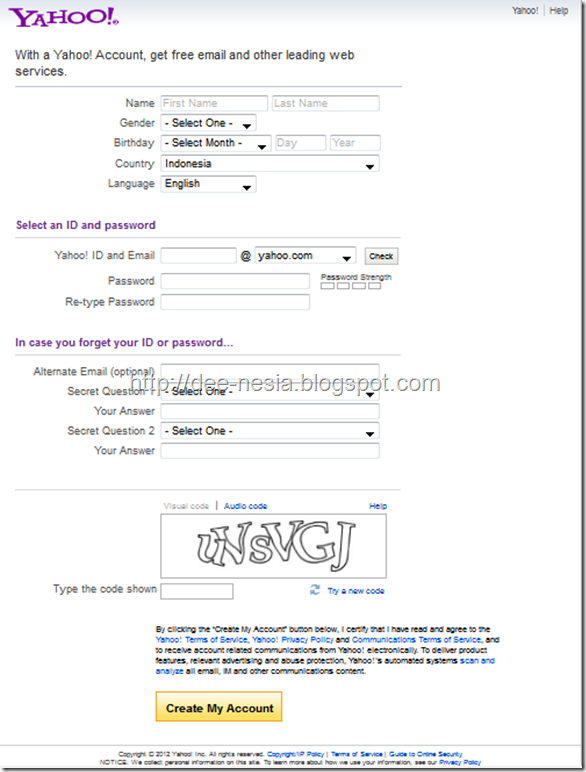
Pada tampilan isian data membuat email Yahoo di atas, ada banyak sekali isian yang harus kita masukkan. Isi saja sesuai dengan keinginan anda. Kalau anda serius mau menggunakan akun email Yahoo yang akan anda buat maka perhatikanlah untuk password. Pilihlah password yang mudah anda ingat, tapi tidak umum. Jangan pakai nama orang-orang terdekat anda, tanggal lahir, nomor pin BB, atau apapun yang berkaitan langsung dengan identitas anda. Intinya, berhati-hatilah, hehe…
Untuk urusan password lagi, sebaiknya anda mencatatnya baik-baik. Dan pastikan anda tidak mensharingkannya dengan siapapun. Ingat ya… siapapun. Kalau nanti anda membuat akun yang lain jangan gunakan password yang sama.
Sebagai langkah bantu kalau suatu saat anda lupa id akun email Yahoo atau passwordnya, ada pilihan alternate email. Ini sifatnya optional, bisa tidak bisa iya. Tapi, sejauh yang saya alami selama ini membuatkan akun email teman-teman, kemungkinan mereka melupakan password email mereka sangat besar. Jadi, saran saya, gunakan saja fitur alternate email ini. Minta ijin teman atau keluarga yang anda percaya mereka orang baik dan tidak pelupa, wkwkwk…, untuk menggunakan email mereka sebagai alternate email yahoo anda ini. Nanti jika anda lupa passwordnya, anda bisa meminta tolong mereka. Alternate email ini tidak harus di Yahoo kog, boleh menggunakan jenis akun email yang lain.
Kalau formulir pada tampilan di atas sudah anda isi semua, maka tinggal ketik kode huruf acak dan klik Create My Account.
Ok…. Sudah di klik? Maka begitulah. Anda sekarang sudah memiliki akun email Yahoo. Hehe… Selamat, dan jangan lupa, jagalah.
PS.
Secara pribadi saya tidak suka dengan layanan email-nya Yahoo ini. Tampilannya ruwet, terlalu banyak menampilkan hal-hal yang tidak saya perlukan. Spam filternya jelek, Dan lain-lain. Saya lebih menyarankan anda untuk membuat email di Gmail saja. Mau? Lihat Cara Membuat Email Gmail Baru
Langsung saja ya, kita buat account email di yahoo.com.
Yang pertama tentu kita harus mengarahkan browser ke alamatnya di Yahoo Mail. Ketikkan “https://login.yahoo.com/config/login” (tanpa tanda petik loh…) Nah, sekarang kita sudah bisa membuat akun di Yahoo! Perhatikan tampilan berikut ini:
Karena kita akan membuat akun baru, maka kita langsung klik di menu button Buat Akun Baru atau Create New Account.
Sudah? Ok, sekarang kita akan disodori tampilan berikutnya. Inilah tempat di mana kita benar-benar akan membuat email Yahoo.
Pada tampilan isian data membuat email Yahoo di atas, ada banyak sekali isian yang harus kita masukkan. Isi saja sesuai dengan keinginan anda. Kalau anda serius mau menggunakan akun email Yahoo yang akan anda buat maka perhatikanlah untuk password. Pilihlah password yang mudah anda ingat, tapi tidak umum. Jangan pakai nama orang-orang terdekat anda, tanggal lahir, nomor pin BB, atau apapun yang berkaitan langsung dengan identitas anda. Intinya, berhati-hatilah, hehe…
Untuk urusan password lagi, sebaiknya anda mencatatnya baik-baik. Dan pastikan anda tidak mensharingkannya dengan siapapun. Ingat ya… siapapun. Kalau nanti anda membuat akun yang lain jangan gunakan password yang sama.
Sebagai langkah bantu kalau suatu saat anda lupa id akun email Yahoo atau passwordnya, ada pilihan alternate email. Ini sifatnya optional, bisa tidak bisa iya. Tapi, sejauh yang saya alami selama ini membuatkan akun email teman-teman, kemungkinan mereka melupakan password email mereka sangat besar. Jadi, saran saya, gunakan saja fitur alternate email ini. Minta ijin teman atau keluarga yang anda percaya mereka orang baik dan tidak pelupa, wkwkwk…, untuk menggunakan email mereka sebagai alternate email yahoo anda ini. Nanti jika anda lupa passwordnya, anda bisa meminta tolong mereka. Alternate email ini tidak harus di Yahoo kog, boleh menggunakan jenis akun email yang lain.
Kalau formulir pada tampilan di atas sudah anda isi semua, maka tinggal ketik kode huruf acak dan klik Create My Account.
Ok…. Sudah di klik? Maka begitulah. Anda sekarang sudah memiliki akun email Yahoo. Hehe… Selamat, dan jangan lupa, jagalah.
PS.
Secara pribadi saya tidak suka dengan layanan email-nya Yahoo ini. Tampilannya ruwet, terlalu banyak menampilkan hal-hal yang tidak saya perlukan. Spam filternya jelek, Dan lain-lain. Saya lebih menyarankan anda untuk membuat email di Gmail saja. Mau? Lihat Cara Membuat Email Gmail Baru
Cara Membuat dan Menghapus Akun User Windows 8
.
Wednesday, October 30, 2013
0
comments
Sudah tau Cara Membuat dan Menghapus Akun User Windows 8?, kalau belum mengetahui caranya, silahkan simak pembahasan cara membuat akun user baru windows 8 dan cara menghapus akun di windows 8 dibawah ini.

.jpg "Cara Membuat Akun User Baru Windows 8")


Sebenarnya tidak jauh berbeda dengan windows 7, pada windows 8 cara membuat atau menghapus akun user sama saja. Hanya saja shortcut menuju menu untuk itu yang berbeda. Untuk lebih jelasnya, kita akan bahas satu persatu.
Cara Membuat Akun User Baru Windows 8
Dibawah ini akan saya jelaskan secara singkat tentang cara membuat akun baru di komputer windows 8.
Buka Control Panel dengan cara ketikkan pada start screen atau bisa juga dengan menekan tombol keyboard " Windows Key + Q " ketikkan control panel.
Setelah terbuka Control Panel, Pilih User Account and Family Safety. Akan terlihat seperti gambar dibawah ini:
Pilih User Account, untuk melihat akun-akun yang sudah ada sebelumnya. Pada awalnya hanya ada dua akun user di windows 8. Akun pertama adalah akun bawaan pada saat pertama kali menginstal windows 8 dan akun yang kedua adalah akun guest. Akun Guest adalah akun yang dapat digunakan oleh siapa saja, anda perlu mengaktifkan akun ini jika diperlukan.
Nah untuk membuat akun baru di windows 8, pilih Add a New User in PC Setting, lihat pada gambar diatas. Selanjutnya akan keluar tampilan PC Setting seperti gambar dibawah ini. Untuk membuat atau menambah akun baru silahkan klik ikon + add user.
Selanjutnya akan keluar tampilan seperti gambar dibawah ini, anda dapat memasukkan email microsoft user baru jika ingin membuat akun baru terkoneksi dengan akun microsoft, namun jika tidak diinginkan maka pilih Sign in Without a Microsoft Account , kemuadian pilih Local Account.
Masukkan username untuk akun user baru yang akan dibuat. Jika anda ingin akun baru tersebut hanya dapat dibuka dengan password maka masukkan password, jika tidak biarkan kosong. Selanjutnya klik Next.
Finish, Akun user baru telah selesai kita buat. Coba kembali ke User Account yang ada di control panel, maka akan ada user yang baru dibuat tadi.
Lalu, bagaimana cara menghapus akun di windows 8?, simak terus dibawah ini...
Cara Menghapus Akun User di Windows 8
Untuk menghapus akun yang ada di windows 8, pilih akun yang mau di delete, kemudian pilih delete the account.
.jpg "Cara Menghapus Akun User di Windows 8") |
| Cara Menghapus Akun User di Windows 8 |
Kedua cara diatas sudah saya coba dan berhasil, anda bisa mencoba sendiri pada windows 8 milik anda. Cara diatas memang sangat panjang, sengaja saya buat agar menambaah wawasan anda, ada cara yang lebih praktis yaitu anda dapat membuat user baru hanya dengan masuk ke menu PC Setting dengan menekan Windows key + C dan Klik Setting, lalu pilih Change PC Setting, masuk ke tap user dan ikuti seperti langkah diatas.
Demikianlah Cara Membuat dan Menghapus Akun User Windows 8, semoga dapat membantu anda yang mempunyai masalah tersebut.
Cara Memperbaiki Weather App Setelah Jailbreak Dengan Evasi0n
.
Saturday, October 26, 2013
0
comments
Cara Memperbaiki Weather App Setelah Jailbreak Dengan Evasi0n - Setelah anda melakukan Jailbreak dengan Evasi0n, Mungkin ada sedikit masalah yang anda dapatkan di Weather App, memang ini adalah sebuah Bug setelah melakukan Jailbreak dengan Evasi0n, Weather app akan Crash saat di Buka. Permasalahan ini telah di Komfirmasikan oleh para Hacker Evad3rs, Namun beberapa saat lalu Planetbeing (Evad3rs Team) telah melakukan Upgrade untuk UIKit Tools dan "Evasi0n 6.x Untether".Jadi Bagi anda mengalami masalah ini sebaiknya Ikuti Cara ini untuk memperbaikinya.
Cara Memperbaiki Weather App Setelah Jailbreak Dengan Evasi0n

Step 1 : Buka Cydia, Tab di Bagian "Change". Disana anda akan melihat UIKit Tools dan "Evasi0n 6.x Untether" Available Untuk di Upgrade

Step 2 : Upgrade Kedua Packages tersebut. kemudian Reboot iDevice anda.
Step 3 : Cara ini juga memperbaiki masalah Lambat Reboot yang terjadi di iDevice anda.
Note : Cara di atas hanya bekerja atau berhasil jika anda tidak menginstall Appsycn di iDevice anda.

Jadi pilihan tetap berada di tangan anda. ingin melakukan Perbaikan pada Weather app. atau menginstall Appsync agar dapat mengisntall Aplikasi Bajakan.
Jika anda mendapatkan Error pada saat melakukan Jailbreak dengan Evasi0n, Silahkan baca disini
Cara Memperbaiki Error Evasi0n UnTethered Jailbreak iOS 6.x
Download Evasi0n Jailbreak Untethered Untuk iOS 6.0, 6.0.1, 6.0.2, 6.1
Cara Memperbaiki Weather App Setelah Jailbreak Dengan Evasi0n
Step 1 : Buka Cydia, Tab di Bagian "Change". Disana anda akan melihat UIKit Tools dan "Evasi0n 6.x Untether" Available Untuk di Upgrade
Step 3 : Cara ini juga memperbaiki masalah Lambat Reboot yang terjadi di iDevice anda.
Note : Cara di atas hanya bekerja atau berhasil jika anda tidak menginstall Appsycn di iDevice anda.
Jadi pilihan tetap berada di tangan anda. ingin melakukan Perbaikan pada Weather app. atau menginstall Appsync agar dapat mengisntall Aplikasi Bajakan.
Jika anda mendapatkan Error pada saat melakukan Jailbreak dengan Evasi0n, Silahkan baca disini
Cara Memperbaiki Error Evasi0n UnTethered Jailbreak iOS 6.x
Download Evasi0n Jailbreak Untethered Untuk iOS 6.0, 6.0.1, 6.0.2, 6.1
Cara Memasang Widget Breaking News di Bawah Menu Navigasi
.
Friday, October 25, 2013
0
comments
Cara Memasang Widget Breaking News di Bawah Menu Navigasi - Hai .. sobat Blogger!!! ketemu lagi dengan saya .. :) bagaimana kabarnya? baik? Pada kesempatan kali ini saya akan membahas Widget Blogger yaitu Cara Memasang Widget Breaking News di Bawah Menu Navigasi. Saya pertama kali melihat widget ini setelah saya blogwalking di blog seseorang yang ada widget breaking newsnya tepat dibawah menu navigasinya. Nah, Berikut contoh gambar Widget Breaking News nya :

Bagi sobat nihh.. yang ingin mempunyai widget seperti gambar diatas, langsung saja lihat langkah - langkahnya dibawah ini :
1. Login ke Blogger sobat.
2. Pilih Menu Rancangan --> Edit HTML --> Centang Expand Template Widget
3. Cari kode ]]></b:skin> ( Tekan Ctrl+f untuk mempermudah pencarian kodenya )
4. Letakkan kode dibawah ini tepat diatas kode ]]></b:skin>
/* News Ticker Wrapper
---------------------------------------------*/
.newspic {background:#000 url(https://blogger.googleusercontent.com/img/b/R29vZ2xl/AVvXsEhigk0m8pFKt4bXbSuWJE8c67Rd6xt0n95uTO5qYJ2iUkpVWArjF8XWmFSjQl0WcNnyXxNLOQ9onxv71AuzW-AkS16o3ui34ikoQaDXWsCnVNZD-abcHZKeqlHVfFfy4_v8JswobUqJWbU/s1600/news.gif) no-repeat top left;width:970px;margin:0 auto;padding:0 auto;height:32px;color:#fff;}
.news {width: 970px;margin:0 auto;padding:0 auto;line-height: 1.4em;text-align:left;font-family:Arial;font-size:11px;color:#fff;overflow:hidden;clear:both;}
.news a:link, .news a:visited{color:#fff;text-decoration:none;}
.news a:hover {color:#ddd;text-decoration:underline;}
---------------------------------------------*/
.newspic {background:#000 url(https://blogger.googleusercontent.com/img/b/R29vZ2xl/AVvXsEhigk0m8pFKt4bXbSuWJE8c67Rd6xt0n95uTO5qYJ2iUkpVWArjF8XWmFSjQl0WcNnyXxNLOQ9onxv71AuzW-AkS16o3ui34ikoQaDXWsCnVNZD-abcHZKeqlHVfFfy4_v8JswobUqJWbU/s1600/news.gif) no-repeat top left;width:970px;margin:0 auto;padding:0 auto;height:32px;color:#fff;}
.news {width: 970px;margin:0 auto;padding:0 auto;line-height: 1.4em;text-align:left;font-family:Arial;font-size:11px;color:#fff;overflow:hidden;clear:both;}
.news a:link, .news a:visited{color:#fff;text-decoration:none;}
.news a:hover {color:#ddd;text-decoration:underline;}
5. Kemudian Cari kode </head>
6. Letakkan kode dibawah ini tepat diatas kode </head>
7. Setelah itu cari kode yang kira-kira mirip seperti ini :
<div id=nav-element>
.....................................
</div>
.....................................
</div>
Ket : Kode yang titik - titik itu bisa berbeda dengan yang ada di blog sobat, intinya letakkan saja kode nya di bawah kode navigasi sobat
8. Letakkan kode dibawah ini tepat dibawah kode </div> yang diatas tadi
<div class=newspic>
<div style=float:left;width:780px;padding:6px 0 6px 180px; position:relative; overflow:hidden;>
<script type=text/javascript>
var cssfeed=new gfeedrssticker("example1", "example1class", 4000, "_new")
cssfeed.addFeed("Creating Website", "http://.blogspot.com/feeds/posts/default") //Specify "label" plus URL to RSS feed
cssfeed.displayoptions("date") //show the specified additional fields
cssfeed.setentrycontainer("div") //Wrap each entry with a DIV tag
cssfeed.filterfeed(10, "date") //Show 10 entries, sort by date
cssfeed.entries_per_page(1)
cssfeed.init()
</script>
</div>
<div style=clear:both;/>
</div>
<div style=float:left;width:780px;padding:6px 0 6px 180px; position:relative; overflow:hidden;>
<script type=text/javascript>
var cssfeed=new gfeedrssticker("example1", "example1class", 4000, "_new")
cssfeed.addFeed("Creating Website", "http://.blogspot.com/feeds/posts/default") //Specify "label" plus URL to RSS feed
cssfeed.displayoptions("date") //show the specified additional fields
cssfeed.setentrycontainer("div") //Wrap each entry with a DIV tag
cssfeed.filterfeed(10, "date") //Show 10 entries, sort by date
cssfeed.entries_per_page(1)
cssfeed.init()
</script>
</div>
<div style=clear:both;/>
</div>
Itulah Cara Memasang Widget Breaking News di Bawah Menu Navigasi .
Semoga bermanfaat :)
10 Penyebab PC Lambat dan Cara Mengatasinya
Labels: 10, cara, dan, lambat, mengatasinya, pc, penyebab Bagaimana perasaan anda ketika menemukan Kinerja PC anda tiba-tiba melambat? Tentu saja anda menjadi bete, frustasi dan mudah jenuh, bukan? Apalagi jika tugas yang harus dikerjakan masih menumpuk dan harus segera diselesaikan. Saking membosankannya, ada yang memutuskan untuk menginstall ulang PC tersebut padahal menginstall ulang adalah pekerjaan yang tentunya memakan waktu yang lama karena anda harus menginstall lagi program-program aplikasi selain windows dan belum tentu menginstall ulang merupakan solusi atas permasalahan PC anda.
“ Lalu saya harus bagaimana?”
Ok! Kawan…pertama yang anda lakukan adalah tarik nafas panjang dan berusaha bersikap tenang. Saya akan memberikan anda solusi yang diperlukan untuk mengatasi permaslahan pada PC anda.
Ada beberapa faktor yang menyebabkan terjadinya “ PC Lambat”. Berikut factor-faktor tersebut dan cara mengatasinya:
1. Spyware dan Virus
Spyware dan Virus merupakan salah satu penyebab PC yang lambat, karena keduanya paling mudah menyusup, apalagi jika PC anda terkoneksi internet. Spyware berasal dari banner-banner dan iklan-iklan di suatu halaman web yang mulai beraksi saat kita mengakses halaman / banner tersebut melalui sebuah browser yang memiliki celah keamanan yang tidak bagus, sehingga spyware ini sangat dekat dengan IE. Sedangkan Virus bisa masuk melalui e-mail dan download software di internet (biasanya software-software gratisan)
Beberapa cara untuk menghapus spyware:
1. Indentifikasi dan analisa process yang sedang berjalan dengan windows task manager.
2. Identifikasi dan non aktifkan service yang bersangkutan melalui management console.
3. Identifikasi dan non aktifkan service yang ada di startup item dengan sistem configuration utilty.
4. Cari dan hapus entry di registry yang ada pada startup.
5. Identifikasi dan hapus file yang mencurigakan.
6. Install dan gunakan spyware detection dan removal.
Sedangkan untuk mendeteksi dan membersihkan virus dengan menggunakan AntiVirus. Dalam memilih Antivirus, sebaiknya anda menggunakan AntiVirus yang benar-benar ampuh untuk mendeteksi dan membersihkan virus pada PC anda.
2. Processor Overheating.
Kebanyakan prosesor mudah menghasilkan panas, sehingga membutuhkan pendingin khusus dan jenis fan khusus, sehingga pada saat temperatur prosesor meningkat melampaui batas, sistem akan melambat dan proses akan berjalan lambat. Kipas prosesor yang gagal disebabkan karena :
1. Debu yang menghambat perputaran kipas secara smooth.
2. Fan motor rusak.
3. Bearing fan ada yang doll sehingga fan “jiggling”.
Jiggling adalah jika fan yang sedang berputar ada bunyi krek-krek secara cepat disebabkan bearing fan sudah mulai doll.
3. Ram yang buruk.
Beberapa situasi dapat juga karena pengaruh ram yang buruk, hal ini dikarenakan oleh:
1. RAM timing lebih lambat dari spesifikasi mesin yang optimal.
2. RAM yang memiliki nilai minor hanya bisa dilihat setelah melalui beberapa test.
3. RAM terlalu panas.
4. Harddisk yang failur.
Jika harddisk sering mengalami failure, ini juga akan memperburuk performa komputer, dan jenis fail ini banyak penyebabnya, bisa sifatnya mekanis, elektronik, bahkan firmwarenya yang tidak update, harddisk ini akan menyebabkan:
1. Akses time yang lambat.
2. Jumlah bad sector yang terus meningkat saat di scandisk.
3. Ada bluescreen yang tidak terjelaskan.
4. Gagal Boot.
5. Bios Settings.
Biasanya bios yang belum dicustom settingnya akan mengalami proses perlambatan beberapa detik, khususnya pada saat booting, untuk itu kita harus mengcustom bios setting agar performa kerja proses boot bisa dipercepat, secara umum settingan bios yang harus diperhatikan adalah:
1. Boot langsung ke harddisk.
2. Disable IDE drive yang tidak terpakai.
3. Set speed latency RAM.
4. Matikan IO / IRQ perangkat onboard yang tidak dipakai.
5. Gunakan Fast POST.
6. Disk type/controller compatibility.
Biasanya motherboard sekarang sudah memiliki kontroler yang baik untuk paralel ATA disk, namun kita harus memperhatikan kabel IDE nya, karena kabel ini memiliki beberapa spesifikasi tertentu, ada yang udma 33, 66, dan 100, kalau kita lihat secara fisik, bentuk kabelnya memiliki serabut yang halus halus dan banyak, sedangkan yang udma 33 serabutnya sedikit, jadi gunakanlah kabel yang memiliki spesifikasi yang tinggi untuk disk kita.
7. Windows Services
Beberapa service yang harus diperhatikan dan dimatikan jika kita tidak membutuhkanya adalah:
1. FTP 2. Indexing Service
2. Remote Registry
3. Telnet
4. Remote Access
5. Remote Desktop
6. Automatic Update
8. Process yang invisible.
Terkadang, tanpa kita ketahui ada saja program yang berjalan
di memory, padahal kita sudah tidak menggunakannya lagi atau bahkan kita sudah menguninstallnya namun programnya masih ada yang berjalan, untuk itu kita harus memperhatikan process apa saja yang sedang berlangsung di komputer kita dengan melihat task manager, dan kita bisa end taskkan atau kill, lalu kita bisa hapus .exe nya.
9. Disk Fragmentation
Sebagaimana karakteristik file dalam sebuah komputer pasti mengalami proses file tersebut di add, di edit, atau di hapus, hal tersebut dapat menyebabkan fragmentasi di beberapa areal sektor harddisk, untuk itu kita perlu merapikan data di komputer kita, yaitu dengan mendefragnya. jika kita menggunakan windows xp, kita bisa menggunakan defrag.exe dan meletakannya di schedule agar dapat berjalan pada waktu yang kita tentukan.
10. Background applications.
Kalau kita perhatikan di systray saat kita klik arrow kirinya akan berderetlah icon yang banyak, semakin banyak icon yang terpasang di systray itu menyebabkan komputer semakin lambat merespons proses, karena memory banyak yang terpakai untuk proses itu, sehingga untuk itu kita perlu mematikannya atau menonaktifkan yang tidak diperlukan yaitu dengan mengakses registry:
HKEY_ LOCAL_MACHINESoftwareMicrosoftWindowsCurrentVersionRun dan
HKEY_LOCAL_MACHINESoftwareMicrosoftWindowsCurrentVersionRunOnce
Hapuslah key yang tidak diperlukan.
Itulah diantara langkah-langkah yang anda perlu lakukan untuk mengatasi permasalahan PC lambat sehingga PC anda akan kembali pada keadaan semula tanpa harus menginstall ulang.
Cara Ternak Kenari Yorkshire
.
Thursday, October 24, 2013
0
comments
 |
| Cara ternak kenari Yorkshire |
Cara ternak kenari Yorkshire adalah cara ternak kenari yang banyak diminati oleh banyak peternak kenari pemula selain cara ternakkenari lokal. Dalam beternak kenari yorkshare, anda akan mendapatkan hal yang sama seperti beternak kenari lainnya.
Artikel ini akan membahas secara rinci namun tetap singkat mengenai cara beternak kenari yorkshare. Mulai dari usia kenari hingga tips beternak akan segera disediakan. J
Usia kenari yorkshire ketika beternak
Cara ternak kenari Yorkshire yang pertama adalah menentukan usia kenari. Usia yang baik untuk sebuah kenari adalah usia yang tak terlalu muda dan tak terlalu tua. Khusus untuk kenari Yorkshire, anda dapat memulai melakukan ternak ketika usia minimal 1 tahun.
Jenis kelamin kenari Yorkshire
Jenis kelamin kenari Yorkshire cukup sulit untuk ditentukan jenis kelaminnya. Namun, secara keseluruhan panduan berikut bisa membantu anda. J
1. Kenari jantan ketika mencapai usia 1.5 tahun sudah bisa memulai bernyanyi.
2. Ukuran tubuh kenaru jantan cenderung memanjang, leher agak panjang, namun jika para betina, badannya kelihatan agak bulat.
3. Anus jantan berbentuk menonjol tegak lurus atau vertical. Jika betina sebaliknya, berbentuk horizontal.
4. Jantan dewasa berbunyi nyaring dan nge roll.
Kandang
Cara ternak kenari Yorkshire yang tak kalah penting adalah pengandangan.Dalam menghindari serangan berbaga serangga seperti semut, anda perlu mengelilingi kandang dengan kapur bagus (kapur ajaib). Jika anda menginginkan kandang dengan kaki, maka silakan oleskan atau tempatkan wadah beroli di keempat kaki kandang. Selain serangga, sebenarnya predator utama bagi kenari adalah tikus. Jadi, kandang kenari perlu mendapatkan proteksi yang benar-benar kuat.
Proses penjodohan kenari yorkshire
Proses penjodohan dalam cara ternak kenari Yorkshire adalah proses yang teramat penting karena bisa mendatangkan anakan kenari baru. Proses penjodohan dilakukan dengan menempatkan kenari pada satu kandang. Dengan begitu anda bisa melihat, apakah si kenari siap atau tidak. kalau si kenari jantan masih takut maka anda perlu meningkatkan birahinya. Caranya, bisa dengan menjemur dan terus menerus menggandengkan kandang antara si kenari jantang dengan si kenari betina.
Proses penjodohan dan penyatuan kenari yang paling baik, dilakukan ketika sore hari. Karena menurut salah seorang ahli cara ternak kenari yorkshire, pada pagi hari mereka sudah berjodoh dan siap menghasilkan kenari Yorkshire baru. J